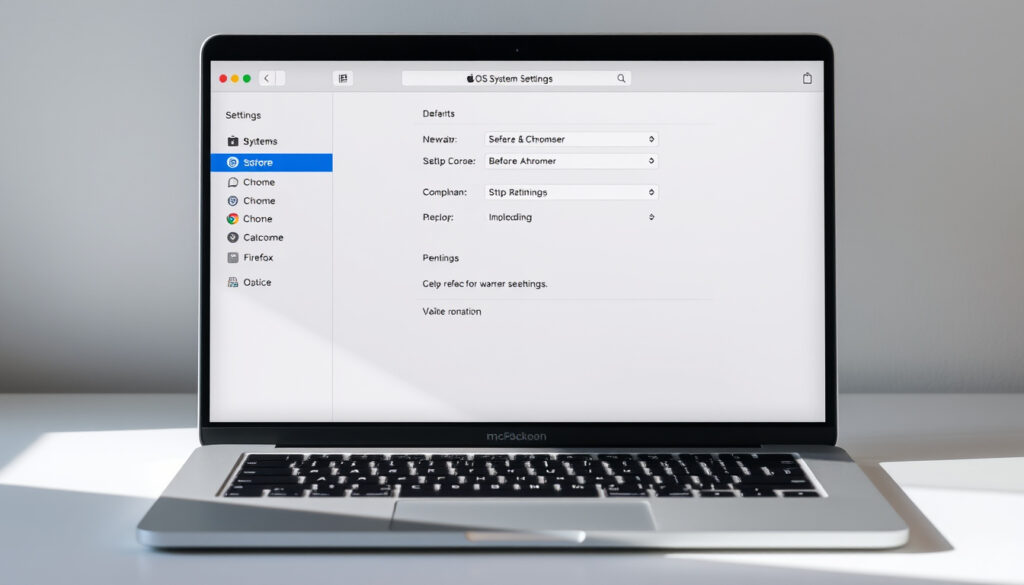
Hvordan endre standardnettleser på Mac – Trinnvis guide
Safari er standard nettleser på alle nye Mac-maskiner, men bytte til Chrome, Firefox eller en annen nettleser tar bare noen få klikk i Systeminnstillinger. Apple har sentralisert denne innstillingen under Skrivebord og Dock i macOS Ventura (versjon 13) og nyere.
Standardnettleser på Mac: Safari · Endre via: Systeminnstillinger > Skrivebord og Dock · macOS-versjon: Ventura (13) og nyere
Rask oversikt
- Safari er standard nettleser når Mac settes opp første gang (Apple Support)
- På macOS Ventura (versjon 13) og nyere: Systeminnstillinger > Skrivebord og Dock > Standard nettleser (Apple Support)
- Hva som er “beste” nettleser er subjektivt – ingen universell konsensus
- macOS Ventura 13 lansert med ny Systeminnstillinger-metode (oktober 2022)
- Endringen gjelder umiddelbart for alle apper på Mac-en din
| Innstilling | Verdi |
|---|---|
| Standard på Mac | Safari |
| Endringsplassering | Systeminnstillinger > Skrivebord og Dock |
| Ventura+ metode | Skrivebord & Dock-seksjon |
| Eldre macOS metode | Systemvalg > Generelt |
Tabellen ovenfor viser hvordan innstillingsplasseringen varierer avhengig av macOS-versjonen din.
Hvordan gjør jeg Chrome til standardbrowseren på Mac?
Å sette Chrome som standard på Mac krever to tilnærminger – via Systeminnstillinger eller direkte i Chrome. Begge metodene fungerer like godt.
Trinn i Systeminnstillinger
- Velg Apple-menyen → Systeminnstillinger
- Klikk på Skrivebord og Dock
- Bla ned til du finner Standard nettleser
- Velg Google Chrome fra rullegardinmenyen
- Bekreft valget i systemvinduet som vises
Du må kanskje starte Chrome minst én gang før den vises i rullegardinmenyen (Apple Support). Dette sikrer at nettleseren er ordentlig registrert i systemet.
Via Chrome-innstillinger
- Åpne Chrome på Mac
- Klikk på Chrome-menyen øverst → Innstillinger
- I venstre panel: velg Standardnettleser
- Klikk på Gjør til standard
Det virker kanskje litt tungvint å måtte bekrefte i et separat systemvindu, men Apple krever denne bekreftelsen for å forhindre uønsket programvare fra å endre nettleserinnstillingene dine (Jamf Nation Community).
Hvordan setter jeg Safari som standard webleser på Mac?
Hvis du vil tilbake til Safari, er prosessen like enkel. Safari har en direkte snarvei inne i appen.
Gå til Skrivebord og Dock
- Åpne Safari → Innstillinger
- Klikk på fanen Generelt
- Under “Standardnettleser” klikker du på gjeldende valg
- Du sendes automatisk til Skrivebord og Dock i Systeminnstillinger
- Velg Safari fra rullegardinmenyen
Bekreft endring
- Vent på bekreftelsesvinduet fra macOS
- Klikk Bruk eller Bekreft
- Endringen trer i kraft umiddelbart
Apple har laget denne viderekoblingen fordi de vil at du skal vite nøyaktig hvor i systemet endringen skjer. Det er en del av Apples filosofi om transparent kontroll.
Hvordan bytter jeg fra Chrome til Safari på Mac?
Å bytte tilbake til Safari krever at du fjerner Chrome som standard. Dette er faktisk like enkelt som å sette Chrome.
Tilbakestill i Innstillinger
- Åpne Systeminnstillinger → Skrivebord og Dock
- Find “Standard nettleser” (bla nedover)
- Velg Safari fra rullegardinmenyen
- Bekreft i popup-vinduet
Test lenker
Prøv å åpne en lenke fra Mail eller en annen app for å bekrefte at Safari nå åpnes. Du kan også teste med en nettside-lenke for å sikre at endringen har trådt i kraft.
Hvis Chrome fremdeles vises som alternativ etter at du har byttet til Safari, kan det bety at du har en eldre versjon av macOS der Chrome har klart å registrere seg som eneste valg. Oppdater til nyere macOS for best sikkerhet og funksjonalitet (Setapp).
Hvordan bytter jeg fra Safari til Chrome?
For å bytte fra Safari til Chrome må du først sørge for at Chrome er installert. Hvis du allerede har Chrome, er det bare et par klikk unna.
Installer Chrome først
- Last ned Chrome fra google.com/chrome
- Åpne nedlastingen og dra Chrome til Programmer-mappen
- Start Chrome minst én gang før du prøver å sette den som standard
Sett som standard
- Gå til Chrome → Innstillinger → Standardnettleser
- Klikk på Gjør til standard
- Bekreft i macOS-popup som vises
Chrome bruker samme Chromium-basis som Microsoft Edge, så kommandolinje-alternativene er nesten identiske. Erfarne brukere kan kjøre open -a 'Google Chrome' --args --make-default-browser i Terminal for samme resultat (OSXDaily).
Bør jeg bytte fra Safari til Chrome på Mac?
Dette er et spørsmål mange Mac-brukere stiller seg. Begge nettleserne har sine styrker, og valget avhenger av din spesifikke situasjon.
Fordeler med Safari
- Dårlig batteritid på bærbare maskiner takket være Apples optimalisering
- Dyp integrasjon med Apple-økosystemet (Handoff, iCloud-nøkkelring)
- Innebygd sporingsbeskyttelse som standard
- Raskere sideinnlasting på Mac med Apple Silicon
Fordeler med Chrome
- Større utvidelsesbibliotek med flere alternativer
- Bedre støtte for Googles tjenester (Gmail, Docs, Drive)
- Bedre kompatibilitet med eldre nettsider
- Synkronisering på tvers av alle enheter inkludert Windows og Android
Hvis du bruker bedriftens Mac med MDM-programvare (som Jamf), kan IT-avdelingen din ha begrenset hvilke nettlesere som kan settes som standard. Ta kontakt med IT-støtten din hvis du opplever problemer med å endre standard nettleser.
Mange brukere velger Chrome fordi de allerede er tungt investert i Googles økosystem. Hvis du bruker Gmail, Google Kalender og Google Docs daglig, kan Chrome gi en mer sømløs opplevelse. Safari er derimot det beste valget hvis batteritid og personvern er viktigst for deg.
Safari is the default browser when you first set up your Mac.
— Apple Support (offisiell dokumentasjon)
Implus: Apples offisielle dokumentasjon bekrefter at Safari er standardinnstillingen, mens Jamf Nation-fellesskapet dokumenterer at Apple krever brukerbekreftelse for å forhindre skadelig programvare fra å overta nettleserinnstillingene.
Relatert lesning: iOS 26 Release Date · Beste USB-C lader
Ofte stilte spørsmål
Hvilken er den mest foretrukne nettleseren?
Det finnes ingen universell “beste” nettleser – det avhenger av dine behov. Safari er optimalisert for Apple-økosystemet, mens Chrome har bredere utvidelsesstøtte og bedre Gmail-integrasjon.
Kan jeg fjerne Safari som standardnettleser?
Ja, du kan sette en annen nettleser som standard. Safari forblir installert, men du kan velge Chrome, Firefox, Edge eller andre alternativer som standard.
Hvordan bruker jeg Chrome i stedet for Safari på Mac?
Installer Chrome først, deretter gå til Systeminnstillinger → Skrivebord og Dock → Standard nettleser, og velg Chrome fra rullegardinmenyen.
Hvordan kommer jeg tilbake til vanlig Safari?
Gå til Systeminnstillinger → Skrivebord og Dock → Standard nettleser, og velg Safari fra rullegardinmenyen. Bekreft valget i popup-vinduet.
Hvordan endrer jeg standard e-post på Mac?
På lignende måte som standard nettleser: Systeminnstillinger → Skrivebord og Dock → Standard e-postapp. Velg din foretrukne e-postklient fra listen.
Hvordan setter jeg Google som standard søkemotor på Mac?
Dette angis i den enkelte nettleserinnstillinger, ikke i macOS. I Safari: Innstillinger → Søk → Standard søkemotor. I Chrome: Innstillinger → Søkemotor.
Hvordan endrer jeg standard webleser på MacBook Air?
MacBook Air bruker samme macOS som andre Mac-maskiner. Følg de samme trinnene: Systeminnstillinger → Skrivebord og Dock → Standard nettleser → velg ønsket nettleser.
Flere relaterte innlegg
 Vm I Dag – Friidretts-VM Program NRK Og Norske Utøvere
 Kinder Joy Stranger Things Toys: Full Rarity Guide
 Ole Einar Bjørndalen: Alt om tidenes skiskytterkonge
 NRK Sogn og Fjordane – Historie, radio, arkiv og ansatte
 Direktefly fra Sola: 28 destinasjoner med SAS og Norwegian
 Dikt til konfirmanten: De beste tekster og eksempler
 Andreas Hanche-Olsen: Norsk midtstopper i Mainz 05 Bundesliga
 Magnus Carlsen Kjæreste – Alt du trenger å vite i 2026