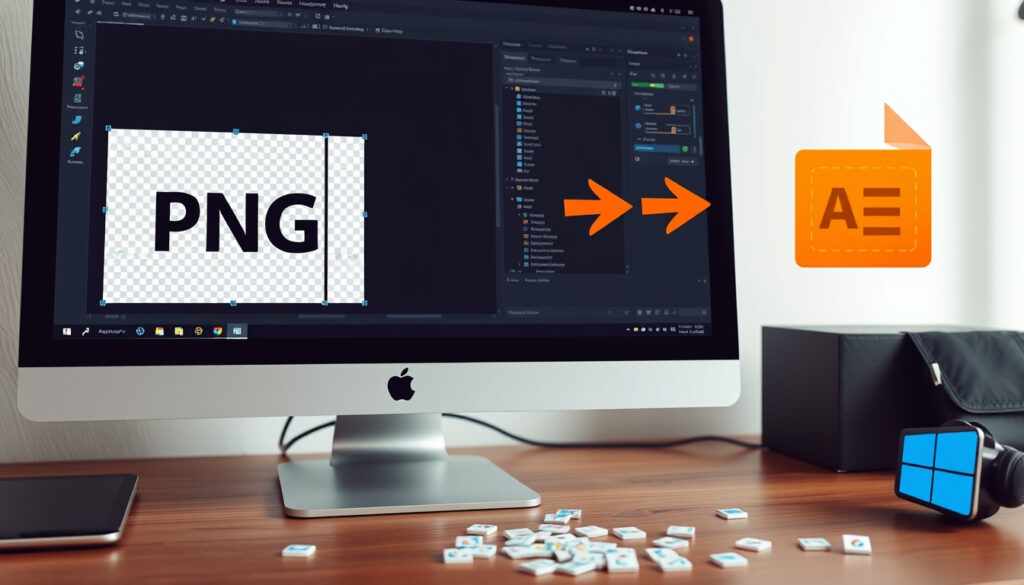
PNG til ICO: Beste gratis omformere for Windows-ikoner
Du har en PNG-fil som skal bli et Windows-ikon, men formatene oppfører seg helt forskjellig. ICO-formatet kan nemlig inneholde flere størrelser i én fil, noe som er avgjørende for at ikonet skal se skarpt ut både på skrivebordet og i oppgavelinjen. Denne guiden viser deg hvordan du konverterer PNG til ICO gratis, hvilke verktøy som faktisk fungerer, og hvilke størrelser du trenger for å møte Windows-standardene.
Pålitelige nettsteder for konvertering av PNG til ICO: CloudConvert, FreeConvert, Convertio, Convertico ·
Størrelseskrav for Windows-ikoner: 16×16, 32×32, 48×48, 256×256, 512×512 piksler ·
Vanlig bruk av ICO-filer: Windows-appikoner, favicons, snarveier på skrivebordet ·
Topp søkeresultat for gratis omforming: FreeConvert.com rapporterer over 1 million brukere
Rask oversikt
- ICO er standard ikonformat i Microsoft Windows (dokumentasjonen til FileFormat)
- Gratis nettverktøy som CloudConvert og FreeConvert støtter PNG til ICO (produktsiden til FreeConvert)
- ICO-filer kan inneholde flere oppløsninger i én fil (Wikipedia-artikkelen om ICO-format)
- Om alle omformere støtter 512×512 ICO-filer fullt ut
- Om noen tjenester legger til vannmerker i ICO-utdata
- 2024: Windows 11 utvider ikonstøtte til 512×512
- 2023: Flere omformere legger til batch-behandling for PNG til ICO
- Flere verktøy forventes å støtte høyere oppløsninger og batch-konvertering
- Økt etterspørsel etter ICO-filer for moderne Windows-apper
Fire populære omformere, én felles utfordring: å bevare gjennomsiktighet og levere flere oppløsninger i én ICO-fil.
| Egenskap | CloudConvert | FreeConvert | Convertio | ConvertICO |
|---|---|---|---|---|
| Gratis nivå | Ja, 25 konverteringer/dag | Ja, ubegrenset | Ja, 10 MB per fil | Ja, ubegrenset |
| Støttede størrelser | 16×16 til 512×512 | 16×16 til 256×256 | 16×16 til 512×512 | 16×16 til 256×256 |
| Bevarer gjennomsiktighet | Ja | Ja | Ja | Ja |
| Batch-konvertering | Nei (gratis) | Nei | Ja (betalt) | Nei |
| Konto påkrevd | Nei | Nei | Nei | Nei |
Mønsteret er tydelig: gratisverktøyene dekker basisbehovene, men batch-konvertering og 512×512-støtte er forbeholdt betalte alternativer eller spesifikke tjenester.
Hvordan konverterer jeg PNG til ICO?
Velg en pålitelig omformer
- CloudConvert (dokumentasjonen til FileFormat) støtter PNG til ICO med kvalitetskontroller
- FreeConvert (produktsiden til FreeConvert) tilbyr et enkelt grensesnitt uten konto
- Convertio (Convertios tjenesteside) håndterer flere formater samtidig
Last opp PNG-filen din
- De fleste verktøy godtar PNG-filer opp til 10-100 MB
- Gjennomsiktighet bevares automatisk (Picflows tjenestebeskrivelse)
- Ingen installasjon eller konto er nødvendig
Angi ønsket ICO-størrelse
- Velg én eller flere oppløsninger (16×16, 32×32, 48×48, 256×256)
- Noen verktøy som TinyImagePros oversiktsside støtter opptil 256×256
- For Windows 11 bør du også inkludere 512×512
Last ned den resulterende ICO-filen
- Filen lastes ned som .ico-format
- Test ikonet ved å høyreklikke på en snarvei og velge “Egenskaper”
- Bekreft at gjennomsiktigheten er intakt
Hva er den beste gratis PNG til ICO-omformeren?
CloudConvert – gratis og raskt
- Støtter 25 gratis konverteringer per dag
- Bevarer full PNG-bitdybde og gjennomsiktighet
- Gir mulighet til å justere bildekvaliteten (dokumentasjonen til FileFormat)
FreeConvert.com – enkelt grensesnitt
- Ubegrenset gratis konvertering
- Nettleserbasert og sikkert (produktsiden til FreeConvert)
- Støtter opptil 256×256 oppløsning
Convertio.co – flere formater samtidig
- Støtter batch-konvertering i betalt versjon
- Gratis opptil 10 MB per fil
- Håndterer JPG, GIF, WEBP og HEIC i tillegg til PNG (Convertios tjenesteside)
FreeConvert er det mest tilgjengelige valget for norske brukere som trenger en rask, gratis løsning uten begrensninger. CloudConvert vinner på kvalitetskontroll, men dagskvoten kan være en hindring for større prosjekter.
Hvordan lager jeg et ICO-ikon av høy kvalitet fra PNG?
Forstå ICO-kvalitetskrav
- ICO-filer lagrer flere oppløsninger i én fil for kompatibilitet på tvers av enheter (Wikipedia-artikkelen om ICO-format)
- Høy kvalitet bevares når omformeren støtter full PNG-bitdybde
- Populære verktøy opprettholder PNG-transparens i ICO-utdata
Bruk en dedikert omformer med kvalitetskontroller
- CloudConvert lar deg justere bildekvaliteten før konvertering
- ConvertICO (ConvertICOs hjemmeside) er spesialbygget for Windows-ikoner
- Unngå verktøy som komprimerer PNG-filen før konvertering
Sjekk utdataoppløsning og fargeprofil
- Bekreft at ICO-filen inneholder alle valgte størrelser
- Sjekk at fargedybden er 32-bit for best resultat
- Test ikonet i Windows-utforsker for å se om gjennomsiktigheten fungerer
Hvilke ICO-størrelser trenger jeg for Windows-ikoner?
Standard 16×16 og 32×32 piksler
- Brukes til oppgavelinje og små snarveier
- Kreves for kompatibilitet med eldre Windows-versjoner
- Alle omformere støtter disse størrelsene
Høy-DPI 48×48 og 256×256 piksler
- 48×48 brukes i mappevisning og detaljvisning
- 256×256 er standard for moderne Windows-ikoner (dokumentasjonen til FileFormat)
- De fleste gratisverktøy støtter opptil 256×256
Støtte for 512×512 og større
- Windows 11 støtter ikoner opptil 512×512
- CloudConvert og Convertio håndterer denne størrelsen
- FreeConvert og ConvertICO støtter foreløpig kun 256×256
Hva dette betyr: For et fremtidssikkert ikon bør du inkludere 512×512. CloudConvert er det beste gratisvalget for denne oppløsningen.
Hvordan konverterer jeg PNG til ICO på Mac?
Bruk nettbaserte omformere som fungerer på alle operativsystemer
- Online-verktøy som Convertio og CloudConvert er plattformuavhengige (Convertios tjenesteside)
- Mac-brukere kan få tilgang til de samme tjenestene via nettleseren
- Ingen spesifikk Mac-programvare er nødvendig for enkel konvertering
Velg en omformer som spesifikt støtter macOS
- Picflow (Picflows tjenestebeskrivelse) fungerer sømløst på Mac
- FreeConvert er testet og fungerer i Safari og Chrome
- ConvertICO er kompatibel med macOS via nettleseren
Last ned den ferdige ICO-filen
- Filen lastes ned som .ico-format
- Du kan bruke ikonet i Xcode eller andre Mac-apper
- For Windows-kompatibilitet, test ikonet i en Windows-maskin eller virtuell maskin
Mac-brukere trenger ingen spesiell programvare. Nettleseren er alt som kreves. Picflow og FreeConvert gir best opplevelse på macOS.
Kan jeg konvertere JPG til ICO på samme måte?
JPG til ICO-støtte hos omformere
- Flere omformere støtter JPG til ICO, men PNG foretrekkes for gjennomsiktighet (Convertios tjenesteside)
- JPG-filer mangler alfakanalstøtte, noe som begrenser ikonbruk
- Konverteringstjenester håndterer JPG- og PNG-formater samtidig
Kvalitetsforskjeller mellom JPG- og PNG-ikoner
- JPG-ikoner har ikke gjennomsiktig bakgrunn
- PNG gir skarpere kanter og bedre kvalitet for ikoner
- For favicons og Windows-ikoner er PNG alltid å foretrekke
Anbefalinger for bruk av JPG til ICO
- Bruk JPG kun hvis gjennomsiktighet ikke er nødvendig
- Konverter først JPG til PNG, deretter til ICO for best resultat
- Unngå JPG for ikoner som skal vises på mørk bakgrunn
Relatert lesning: Lag QR-kode gratis med norske generatorer – enkel guide
duplichecker.com, youtube.com, fileformats.fandom.com, en.wikipedia.org, youtube.com
For deg som også jobber med vektorgrafikk, kan SVG til PNG-konvertering være nyttig i tillegg til ICO-verktøyene.
Ofte stilte spørsmål
Hvordan konverterer jeg PNG til ICO gratis?
Bruk FreeConvert, CloudConvert eller Convertio. Last opp PNG-filen, velg ICO som utdataformat, og last ned resultatet. Ingen konto eller betaling er nødvendig (produktsiden til FreeConvert).
Hva er den beste PNG til ICO-omformeren?
CloudConvert gir best kvalitetskontroll og støtter 512×512. FreeConvert er best for enkelhet og ubegrenset bruk. Convertio håndterer flere formater samtidig (Convertios tjenesteside).
Kan jeg konvertere PNG til ICO i alle størrelser?
Ja, de fleste omformere støtter 16×16 til 256×256. CloudConvert og Convertio støtter også 512×512. Velg ønsket størrelse før konvertering (dokumentasjonen til FileFormat).
Hvorfor er ICO-filer bedre enn PNG for ikoner?
ICO-filer kan inneholde flere oppløsninger i én fil, noe som sikrer at ikonet ser skarpt ut på alle skjermstørrelser og DPI-innstillinger. PNG-filer kan kun inneholde én størrelse (Wikipedia-artikkelen om ICO-format).
Hvordan sikrer jeg høy kvalitet under konvertering?
Bruk en omformer som støtter full PNG-bitdybde, som CloudConvert. Unngå verktøy som komprimerer bildet før konvertering. Sjekk at gjennomsiktigheten bevares i utdatafilen.
Støtter online-omformere Mac og Windows?
Ja, alle nettbaserte omformere fungerer på både Mac og Windows via nettleseren. Ingen installasjon er nødvendig. Picflow og FreeConvert er testet på begge plattformer (Picflows tjenestebeskrivelse).
Hva er forskjellen mellom PNG og ICO?
PNG er et generelt bildeformat som støtter gjennomsiktighet. ICO er et spesialisert ikonformat for Microsoft Windows som kan inneholde flere størrelser og fargedybder i én fil (dokumentasjonen til FileFormat).
Kan jeg konvertere JPG til ICO på samme måte?
Ja, de fleste omformere støtter JPG til ICO. Men JPG mangler gjennomsiktighet, så PNG er å foretrekke for ikoner. Konverter først JPG til PNG for best resultat (Convertios tjenesteside).
For norske brukere som trenger et pålitelig Windows-ikon, er valget enkelt: FreeConvert for daglig bruk, CloudConvert for høy kvalitet og 512×512-støtte. Unngå JPG som kildeformat, og sørg for å inkludere flere oppløsninger i ICO-filen. Da får du et ikon som fungerer på alle Windows-versjoner – fra Windows 7 til Windows 11.
Flere relaterte innlegg
 Thon Hotel Rosenkrantz – En guide til Oslo og Bergen
 Sennepssaus til lutefisk – oppskrift og valg av sennep
 Karl Erik Harr – Norsk maler, grafiker og kunstner
 White Chicks 2: Status, utgivelse og nyheter i 2026
 Åpent Bakeri Barcode: meny, bilder og glutenfrie alternativer
 Karianne Vilde Farmen: Alt om deltakelse, familie og formue
 Wenkes fiskekaker oppskrift – hjemmelagde trinn for trinn
 425 Fahrenheit to Celsius – Eksakt konvertering